
Projekte abrechnen
Lerne wie du aus einem Projekt eine Rechnung erzeugst — nach Aufwand oder pauschal.
Wie ein Projekt abgerechnet wird, hängt an seiner Verrechnungsart. Beide Wege starten in der Seitenleiste unter Verkauf → Projekte abrechnen (app.blond.swiss/billing/project).
Die Übersicht hat zwei Ansichten: Aufwände abrechnen listet Aufwandprojekte mit offenen Stunden und Ausgaben, Offerte abrechnen listet freigegebene Offerten von Pauschalprojekten.
Hinweis
Auf der Projektseite selbst gibt es keinen Abrechnen-Knopf. Der Einstieg in die Abrechnung führt immer über Projekte abrechnen in der Seitenleiste — oder, bei einer Offerte, über Rechnung erstellen auf der Offerte.
Nach Aufwand abrechnen
Hier stellst du dem Kunden die tatsächlich erfassten Stunden, Produkte und Ausgaben in Rechnung. Der Bildschirm ist bewusst eine Bereinigungsstufe: Du putzt die Aufwände, bevor der Kunde sie zu sehen bekommt.
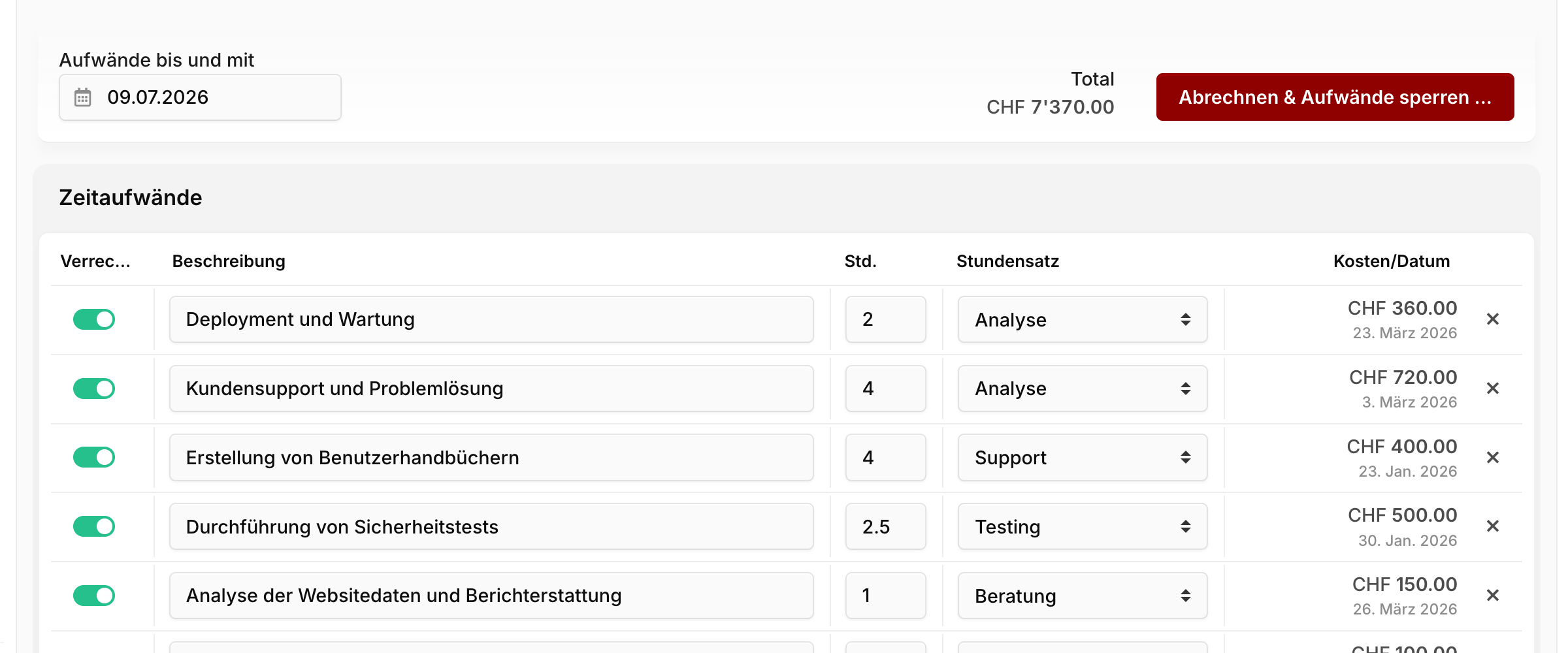
Aufwände bis und mit: Stichtag. Nur Aufwände bis zu diesem Datum kommen in die Rechnung. Nützlich für einen sauberen Monatsschnitt, wenn zwischendurch schon weitergearbeitet wurde.
Bezeichnung, Stunden und Stundensatz: Alle drei kannst du pro Zeile anpassen. Die Bezeichnung, die dein Team intern erfasst hat, ist selten die, die der Kunde lesen soll. Diese Änderungen gelten nur für die Rechnung — der ursprüngliche Zeiteintrag bleibt unangetastet.
Für alles, was du nicht verrechnen willst, gibt es zwei Wege — und sie tun Unterschiedliches:
| Verrechenbar ausschalten | × (Aus dieser Abrechnung entfernen) | |
|---|---|---|
| Auf dieser Rechnung | erscheint nicht | erscheint nicht |
| Zeiteintrag danach | dauerhaft als nicht verrechenbar markiert | unverändert, bleibt offen |
| Nächste Abrechnung | taucht nicht wieder auf | taucht wieder auf |
Nutze also Verrechenbar, wenn du den Aufwand endgültig abschreibst, und das ×, wenn du ihn bloss auf die nächste Rechnung schieben willst.
TIP
Ausgaben funktionieren gleich: Der Schalter Verrechenbar schreibt sie dauerhaft ab, das × verschiebt sie auf später.
Zum Abschluss klickst du auf Abrechnen & Aufwände sperren. Im folgenden Dialog wählst du den Kontakt, das Rechnungsdatum — und wie stark die Aufwände zu Rechnungspositionen zusammengefasst werden:
| Option | Ergebnis auf der Rechnung |
|---|---|
| Einzeln auflisten | jede Leistung als eigene Position |
| Nach Tätigkeit gruppieren | eine Position pro Tätigkeit bzw. Stundensatz |
| Nach Datum gruppieren | eine Position pro Tag |
| In einer einzigen Position zusammenführen | genau eine Sammelposition |
TIP
Im Feld Rechnung kannst du statt Neue Rechnung auch eine bestehende Rechnung im Entwurf wählen. Die Aufwände werden dann an diese angehängt — praktisch, wenn du mehrere Projekte desselben Kunden auf einer Rechnung bündeln willst.
Achtung
Abgerechnete Aufwände werden gesperrt: Sie lassen sich nicht mehr bearbeiten und erscheinen in keiner weiteren Abrechnung. Prüfe die Liste, bevor du den Knopf drückst.
Pauschal abrechnen
Bei einem Pauschalprojekt rechnest du nicht Stunden ab, sondern den Fixbetrag aus der freigegebenen Offerte. Erfasste Stunden dienen hier nur der Budgetkontrolle — auf die Rechnung wirken sie nicht.
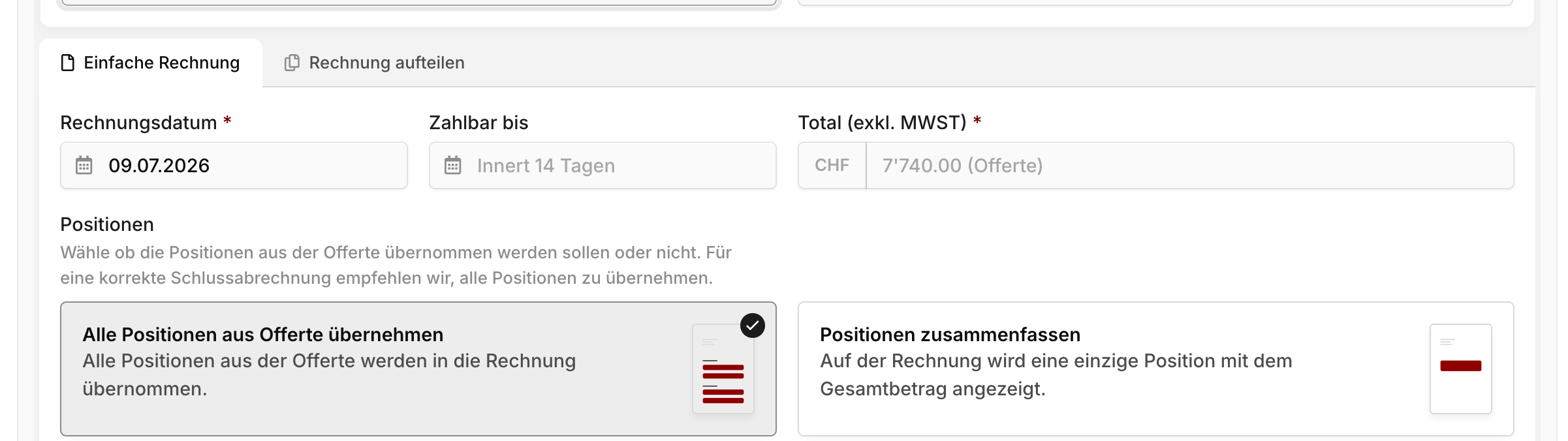
Einfache Rechnung
Der ganze Offertenbetrag geht in eine einzige Rechnung. Das Feld Total (exkl. MWST) ist mit dem Offertenbetrag vorbelegt. Darunter wählst du, wie detailliert die Rechnung aussieht:
Alle Positionen aus Offerte übernehmen: Die Rechnung führt jede Offertenposition einzeln auf.
Positionen zusammenfassen: Die Rechnung enthält eine einzige Sammelposition über den Gesamtbetrag.
Achtung
Enthält die Offerte Positionen mit unterschiedlichen MWST-Sätzen, lässt sich der Betrag nicht zu einer Sammelposition verdichten, ohne die MWST-Aufteilung zu verlieren. Blond wählt in diesem Fall automatisch Alle Positionen aus Offerte übernehmen und warnt dich, sobald du auf "Positionen zusammenfassen" wechselst.
Teilrechnungen
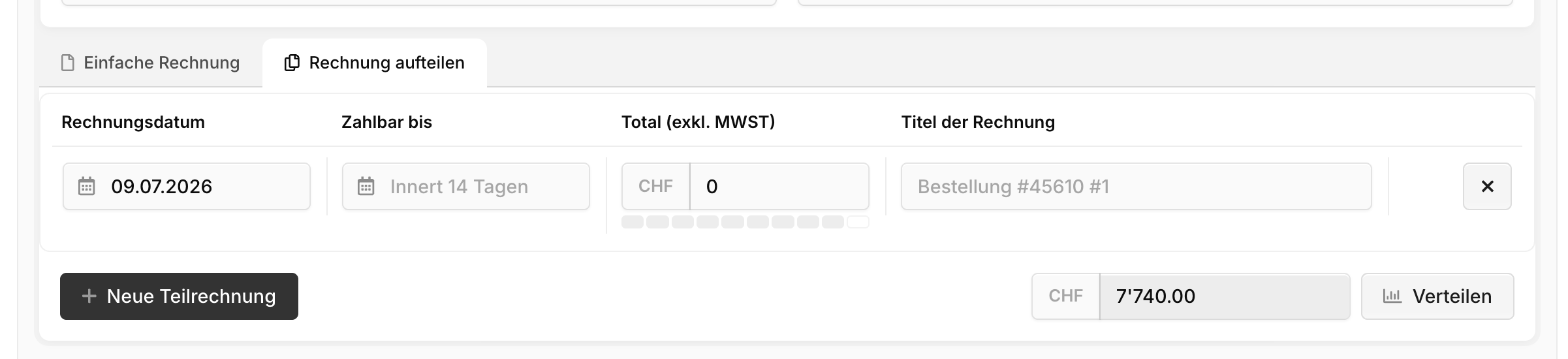
Der Tab Rechnung aufteilen verteilt den Offertenbetrag auf mehrere Rechnungen — für Anzahlungen oder Meilensteine. Jede Teilrechnung bekommt ihr eigenes Rechnungsdatum, Zahlungsziel, Total und einen eigenen Titel.
Mit + Neue Teilrechnung ergänzt du eine weitere Rate. Unten rechts steht der noch nicht verteilte Restbetrag; Verteilen legt ihn auf die bestehenden Teilrechnungen um. Sobald die Summe den Offertenbetrag erreicht, ersetzt die Anzeige Kosten gedeckt den Restbetrag.
Weiter geht's
Aus beiden Wegen entsteht eine ganz normale Rechnung im Entwurf. Du kannst sie danach noch anpassen, bevor sie rausgeht:
- Rechnung erstellen — Positionen, Rabatte und Texte nachbearbeiten
- Rechnung versenden — Versand, Zahlungen und Mahnungen