
Offerte versenden
Lerne wie du eine Offerte versendest, ihren Status verfolgst und nach der Annahme weiterarbeitest — vom Projekt bis zur Rechnung.
Voraussetzung ist eine gespeicherte Offerte in der Detailansicht. Wie du eine Offerte erfasst, liest du im Artikel Offerte erstellen.
Offerte versenden
Klicke in der Seitenleiste auf Senden an …. Es öffnet sich ein Dialog mit dem fertigen E-Mail-Text, einer Live-Vorschau und allen Optionen, die du sonst noch festlegen kannst.
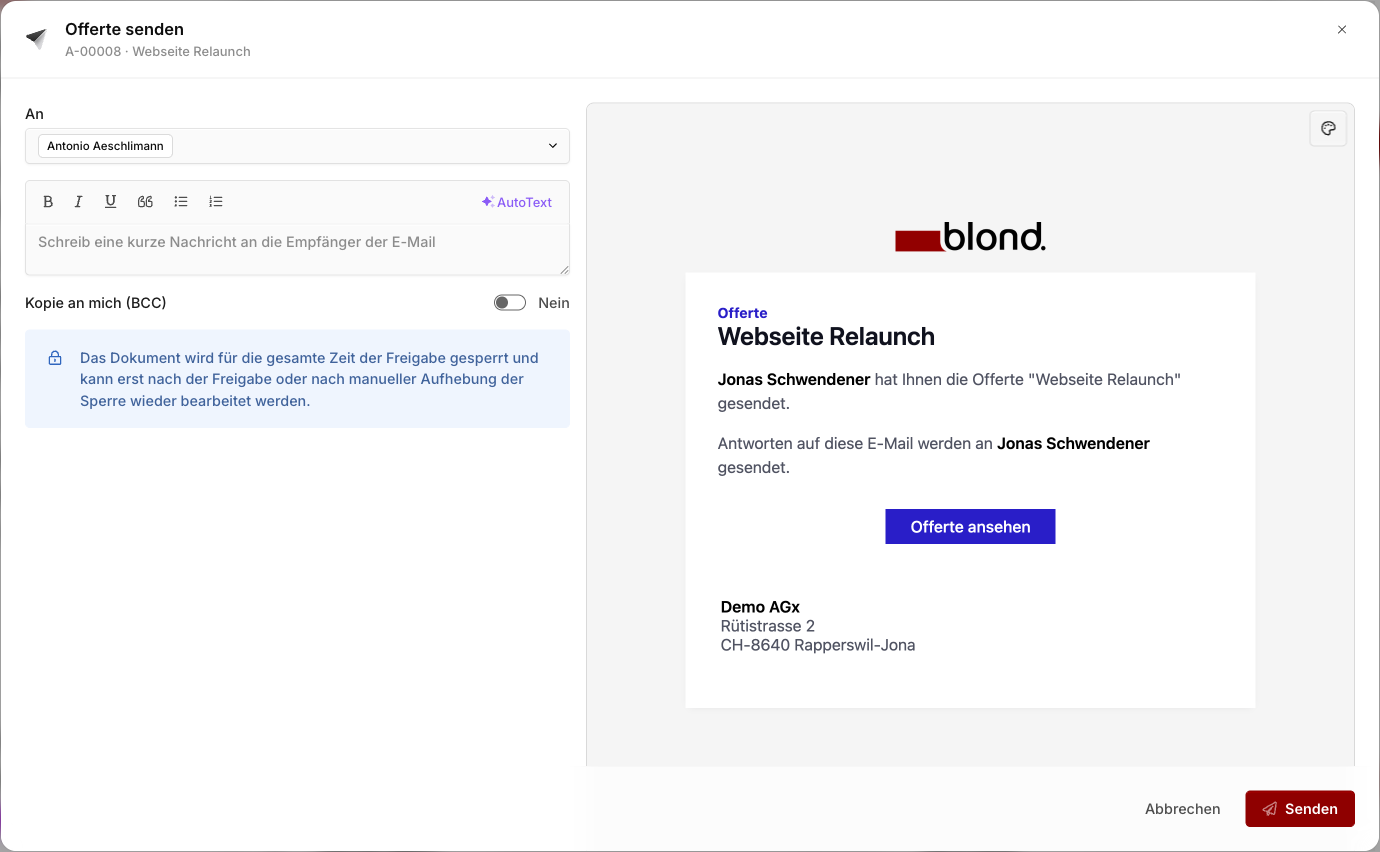
Empfänger: Die E-Mail des Hauptkontakts ist vorausgefüllt. Du kannst weitere Empfänger eingeben oder aus den anderen Kontakten der gleichen Firma wählen — Blond schlägt sie automatisch vor.
Nachricht: Vorbelegt mit der Standardnachricht aus deinen Offerten-Einstellungen. Mit dem Schreibassistenten oben rechts lässt du die KI eine passende Nachricht aus der Offerte selbst schreiben.
Kopie an mich (BCC): Schickt eine BCC-Kopie an deine Login-Adresse — nützlich als persönlicher Versandnachweis.
Anhänge: Markiere zusätzliche Dokumente, die mit der Offerten-PDF mitgesendet werden sollen. Die Liste enthält Anhänge der Offerte selbst und — falls verknüpft — auch die des zugewiesenen Projekts.
Achtung
Viele E-Mail-Provider lehnen E-Mails über 10 MB ab. Wenn die Anhänge zusammen mit der Offerten-PDF gross werden, warnt Blond dich direkt im Dialog.
Hinweis
Mit dem Versand wird die Offerte gesperrt — Positionen lassen sich nicht mehr ändern, und Nummer sowie Gültig bis-Datum werden gesetzt. Brauchst du danach noch eine Anpassung, geht das nur über Bearbeiten in der Detailansicht.
Status einer Offerte
Eine Offerte durchläuft in Blond mehrere Stati. Den aktuellen Status siehst du rechts in der Seitenleiste — und kannst ihn dort jederzeit auch manuell setzen.
| Status | Bedeutung |
|---|---|
| Entwurf | Bearbeitbar, noch keine Offertennummer, noch nicht versendet |
| Versendet | An den Kunden geschickt; Nummer und Gültig bis-Datum sind gesetzt |
| Freigegeben | Vom Kunden (oder dir manuell) angenommen — gesperrt für Bearbeitung |
| Verrechnet | Eine oder mehrere Rechnungen wurden aus der Offerte erstellt |
| Abgeschlossen | Verrechnung manuell abgeschlossen, auch wenn nicht alles fakturiert wurde |
| Archiviert | Nicht mehr aktiv (z. B. nach Ablehnung), bleibt aber im Archiv suchbar |
TIP
Das Gültig bis-Datum wird automatisch beim Versand gesetzt — basierend auf den Tagen, die du in den Offerten-Einstellungen hinterlegt hast (Standard: 14 Tage). Pro Offerte lässt sich das aktuell nicht überschreiben; passe bei Bedarf den globalen Wert an.
Was passiert beim Kunden
Der Kunde erhält eine E-Mail mit einem Link auf die Web-Ansicht der Offerte. Dort kann er direkt im Browser:
Zustimmen: Setzt die Offerte automatisch auf Freigegeben. Du erhältst eine Benachrichtigung.
Ablehnen: Optional mit Kommentar. Die Offerte wird archiviert und du erhältst ebenfalls eine Benachrichtigung.
PDF herunterladen: Der Kunde kann jederzeit die PDF aus der Web-Ansicht laden.
Die ursprüngliche E-Mail enthält dazu auch direkt die Offerten-PDF im Anhang — der Kunde muss also nicht zwingend auf den Link klicken, um sie zu erhalten.
Status manuell setzen
Wenn der Kunde dir telefonisch oder per E-Mail antwortet, setzt du den Status direkt über das Status-Dropdown in der Seitenleiste:
Freigeben: Markiert die Offerte als angenommen. Verfügbar, sobald sie versendet (oder mindestens gesperrt) ist. Mit Freigeben und Projekt erstellen oder Freigeben und Rechnung erstellen kombinierst du den Schritt direkt mit der nächsten Aktion.
Freigabe rückgängig machen: Setzt eine freigegebene Offerte zurück auf den vorherigen Status — etwa wenn der Kunde sich nochmal melden möchte.
Archivieren: Verschiebt die Offerte ins Archiv, ohne sie zu löschen. Sinnvoll für veraltete oder vom Kunden abgelehnte Offerten.
Als Entwurf markieren: Hebt die Sperre wieder auf. Nur möglich, solange die Offerte nicht freigegeben ist.
Nachfassen
Bleibt eine Offerte länger offen, kannst du sie jederzeit per Klick auf Senden an … erneut verschicken — der Versanddialog öffnet sich gleich wie beim ersten Mal. Bestehende E-Mail-Empfänger sind weiterhin vorausgewählt, und du kannst eine kurze Erinnerungsnachricht schreiben.
TIP
In der Übersicht unter Offerten filterst du mit Status: Versendet nach allen Offerten, die noch eine Antwort brauchen.
Nach der Annahme weiterarbeiten
Sobald eine Offerte freigegeben ist, erscheinen in der Seitenleiste neue Aktionen:
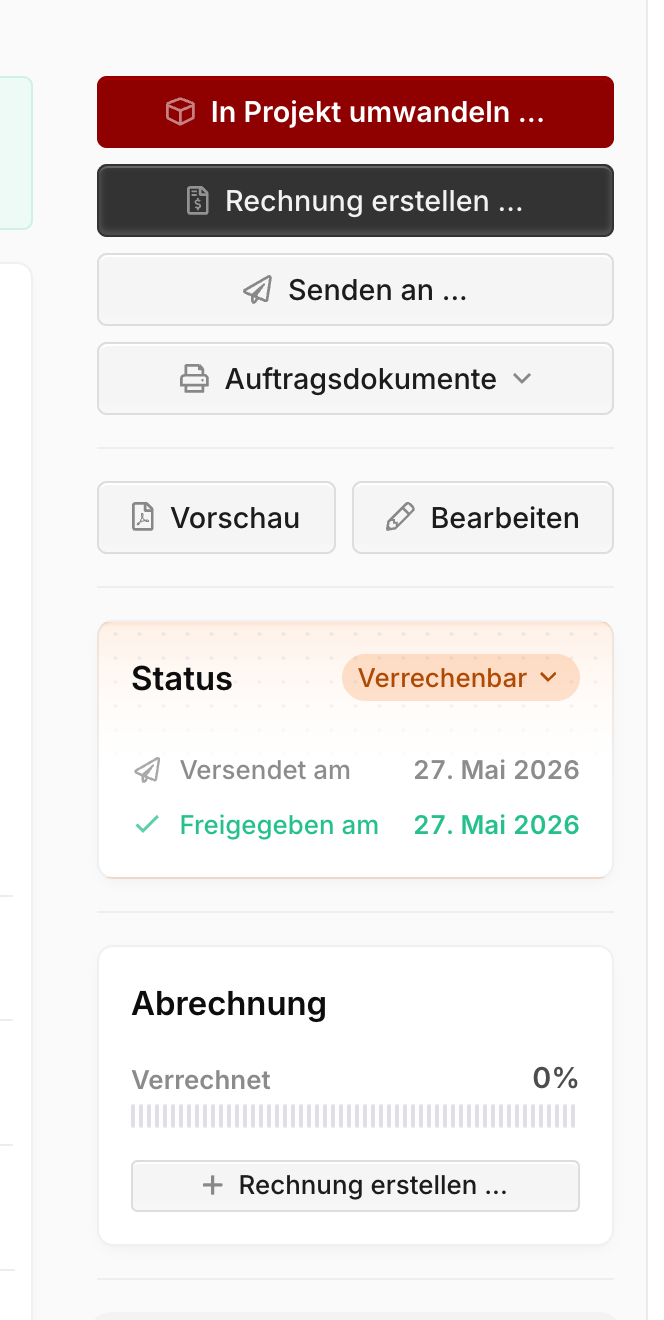
In Projekt umwandeln: Erzeugt aus der Offerte ein neues Projekt — inklusive Budget, das aus den Positionen abgeleitet wird. Sinnvoll, wenn die Arbeit erst noch ausgeführt und nach Aufwand verrechnet werden soll. Verfügbar nur, wenn der Offerte noch kein Projekt zugewiesen ist.
Rechnung erstellen: Übernimmt alle (nicht-optionalen) Positionen in eine neue Rechnung. Die Offerte selbst bleibt unverändert. Du kannst auch mehrere Teilrechnungen aus derselben Offerte erzeugen — im Abrechnung-Block siehst du jederzeit, wie viel schon verrechnet ist.
Verrechnung abschliessen: Über das Status-Dropdown (oben rechts im Status-Block). Markiert die Offerte als vollständig verrechnet, auch wenn der verrechnete Betrag unter dem Offerten-Total liegt — etwa nach einem Kulanz-Rabatt oder einer Extern-Verrechnung. Mit Verrechnung wieder öffnen lässt sich das später rückgängig machen.
Auftragsdokumente
Aus einer freigegebenen Offerte lassen sich auf Knopfdruck weitere PDFs erzeugen — ohne Preise oder mit anderen Layouts:
Auftragsbestätigung: Bestätigung an den Kunden, dass der Auftrag entgegengenommen wurde.
Lieferschein: Auflistung der Positionen ohne Preise — geeignet als Beilage zur Warenlieferung.
Rüstschein: Interne Checkliste für das Zusammenstellen der Lieferung.
Die Standardtexte für diese Dokumente passt du in den Offerten-Einstellungen an.
Weiter geht's
- Rechnung schreiben — sobald die Offerte freigegeben ist. Wie das geht, liest du im Artikel Rechnung erstellen.
- Projektarbeit erfassen — wenn du die Offerte in ein Projekt umgewandelt hast, kannst du dort Stunden, Spesen und Pauschalen erfassen und am Ende abrechnen.