
Bankkonto, Kasse oder Kreditkarte hinterlegen
Erfasse Bank-, Kassen- und Kreditkartenkonten, um QR-Rechnungen zu erstellen, Transaktionen abzugleichen und Zahlungsaufträge zu übermitteln.
Kontoarten
Blond unterscheidet im Banking drei Arten von Zahlungskonten. Die Kontoart bestimmt, wofür das Konto verwendet werden kann:
| Verwendung | Bankkonto | Kasse | Kreditkarte |
|---|---|---|---|
| QR-Rechnungen erstellen | ✓ | ||
| Zahlungseingänge auf Rechnungen | ✓ | ✓ | |
| Gutschriften/Belastungen auf Kundenkonto | ✓ | ✓ | |
| Zahlungsausgänge auf Lieferantenrechnungen | ✓ | ✓ | |
| Abgleich von importierten Transaktionen | ✓ | ✓ | ✓ |
Konto hinzufügen
Öffne Unternehmen → Einstellungen → Banking und klicke auf + Neues Zahlungskonto. Wähle zuerst die Kontoart, danach unterscheiden sich die Angaben leicht:
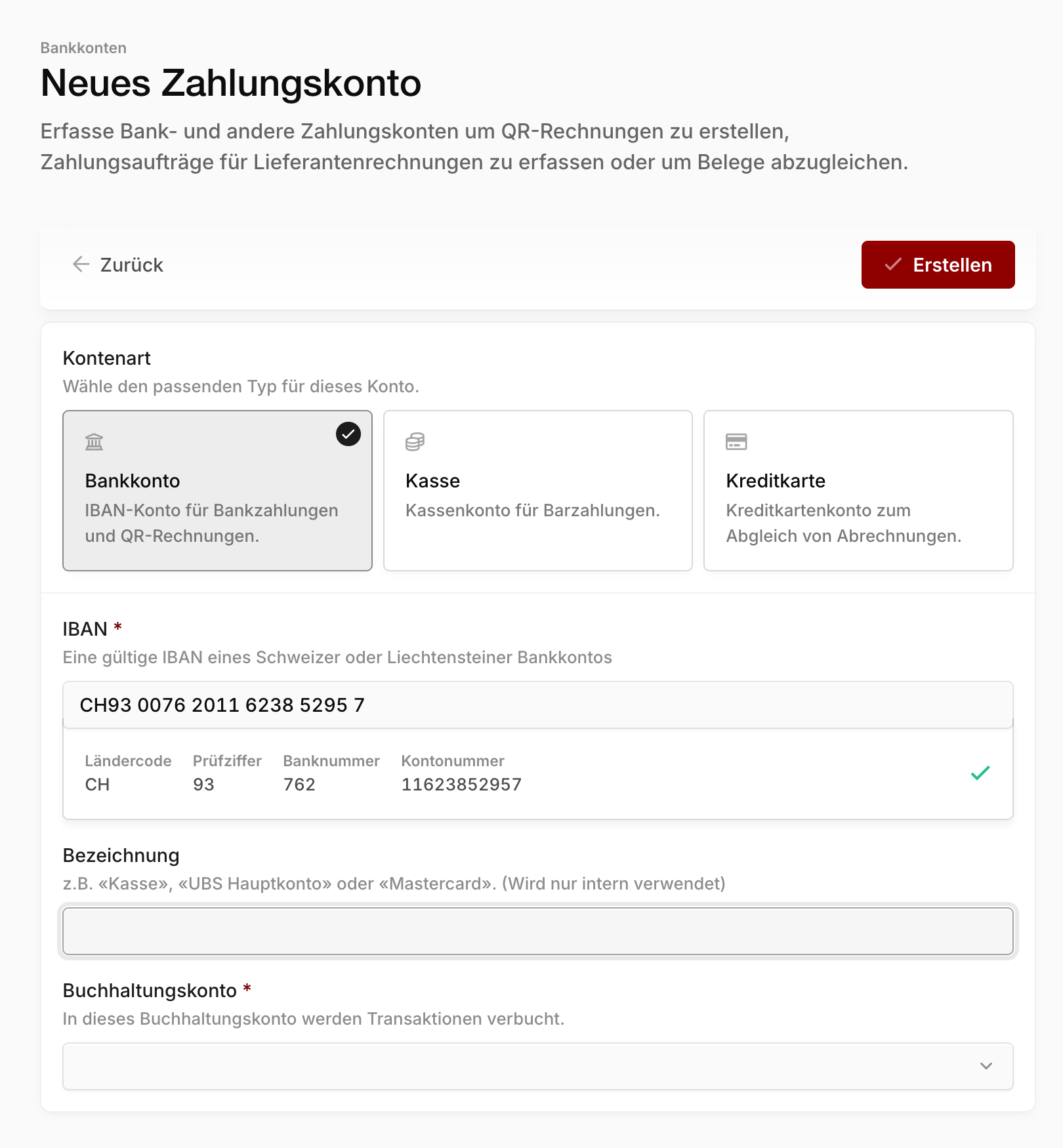
IBAN (nur Bankkonto): Erfasse die IBAN eines Schweizer oder Liechtensteiner Bankkontos. Blond prüft die Eingabe direkt und erkennt deine Bank automatisch — Bankname, BIC und Kontonummer musst du nicht selbst eintragen.
Bezeichnung: Ein eindeutiger Name, unter dem das Konto überall in Blond erscheint, z.B. «Hauptkonto», «Kasse POS» oder «Visa Hauptkarte». Beim Bankkonto ist die Bezeichnung optional.
Buchhaltungskonto: Ordne dem Zahlungskonto ein Konto aus deinem Kontenplan zu (siehe unten).
QR-IBAN wird hier nicht akzeptiert
Trage die normale IBAN deines Kontos ein, nicht die QR-IBAN (erkennbar an einer 3 an fünfter Stelle). Die QR-IBAN hinterlegst du erst später beim Einrichten der QR-Rechnung.
Nach dem Erstellen eines Bankkontos landest du direkt in dessen Detailansicht. Dort richtest du bei Bedarf die QR-Rechnung ein, hinterlegst einen abweichenden Kontoinhaber oder passt die Duplikaterkennung für Transaktionsimporte an.
Buchhaltungskonto verknüpfen
Zahlungskonten im Banking und Konten in der Buchhaltung sind zwei verschiedene Dinge: Bankkonten kannst du auch ganz ohne Buchhaltung nutzen, etwa nur für QR-Rechnungen. Damit Blond Zahlungsein- und -ausgänge aber automatisch korrekt verbuchen kann, muss jedes Zahlungskonto mit einem Buchhaltungskonto verknüpft sein.
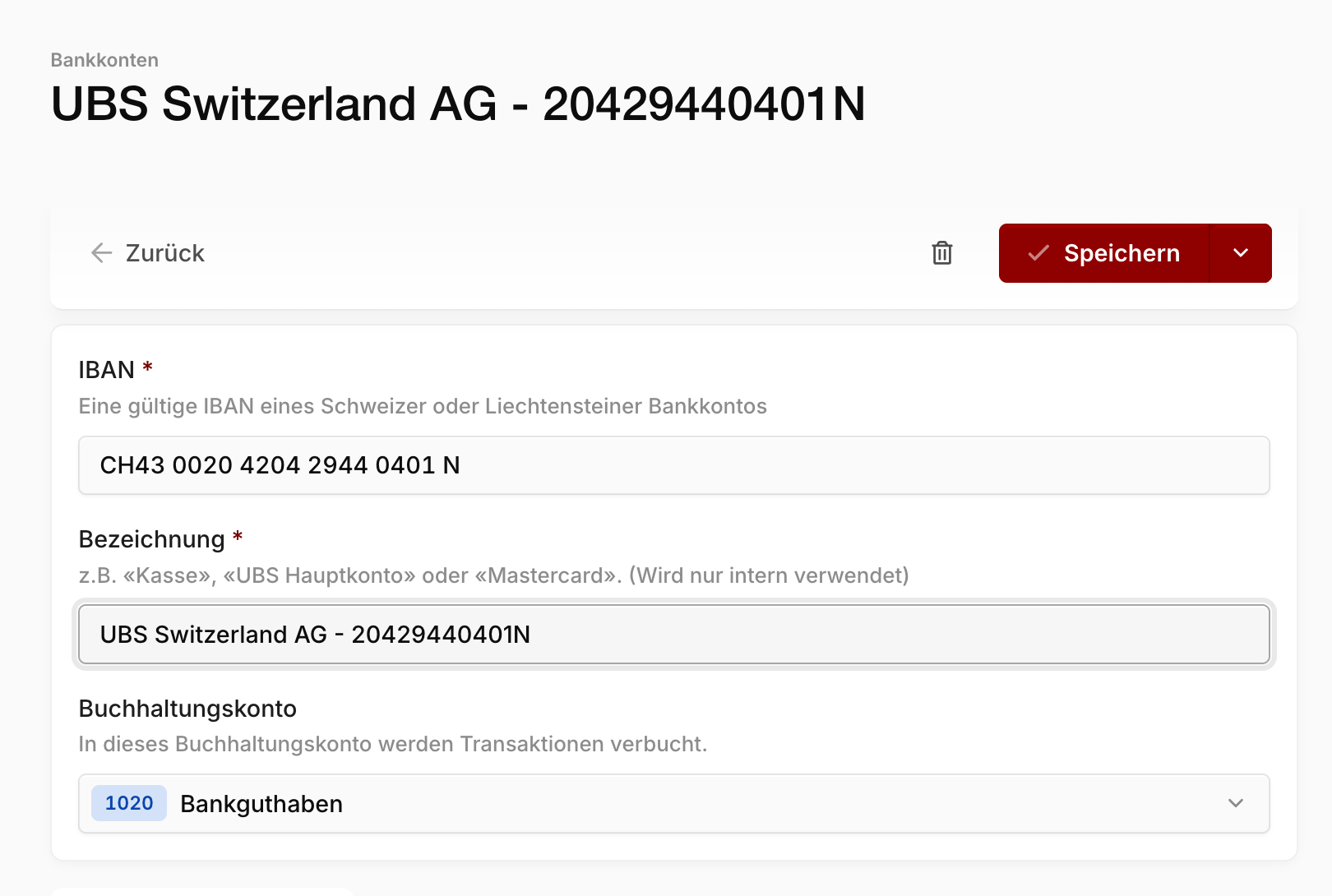
Öffne dazu unter Unternehmen → Einstellungen → Banking das gewünschte Konto und wähle im Feld Konto das passende Buchhaltungskonto — für ein Bankkonto z.B. «1020 Bankguthaben», für die Kasse «1000 Kasse».
TIP
Ohne verknüpftes Buchhaltungskonto fehlt beim Bankabgleich die Option Manuelle Buchung — Transaktionen lassen sich dann nur mit Rechnungen, Ausgaben oder Kundenbuchungen abgleichen.
Falls das passende Konto noch nicht existiert, lege es zuerst in deinem Kontenplan in der Buchhaltung an. Ist die Buchhaltung aktiviert, ist die Verknüpfung beim Erstellen neuer Zahlungskonten Pflicht.