
Mitarbeitende verwalten
Lade neue Mitarbeitende in dein Unternehmen ein, vergib Rollen und Berechtigungen, pflege Personaldaten und übertrage bei Bedarf die Besitzerrolle.
Die Mitarbeiterverwaltung findest du unter Einstellungen → Benutzer oder direkt unter https://app.blond.swiss/organization/settings/members.
TIP
Jede neu eingeladene Person legt sich selbst ein eigenes Benutzerkonto an oder verwendet ein bestehendes. Du musst keine Passwörter setzen oder vergeben.
Mitarbeitende einladen
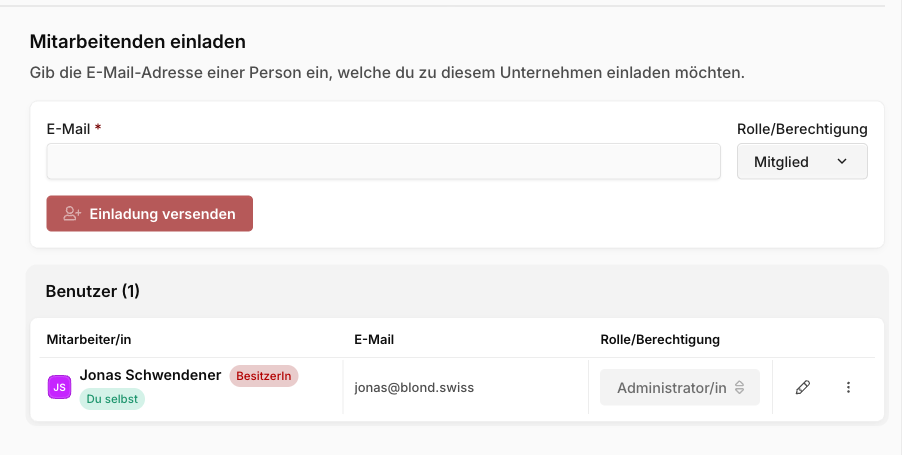
Im Abschnitt Mitarbeitenden einladen trägst du die E-Mail-Adresse der Person ein, die du in dein Unternehmen aufnehmen möchtest, wählst eine Rolle und klickst auf Einladung versenden.
Die eingeladene Person erhält eine E-Mail mit einem Link, um die Einladung anzunehmen. Erst nach Annahme erscheint sie in der Liste Benutzer und kann auf dein Unternehmen zugreifen.
Solange eine Einladung noch nicht angenommen wurde, taucht sie im Abschnitt Offene Einladungen auf. Dort kannst du sie:
- mit Erneut senden noch einmal verschicken — z.B. wenn die erste Mail im Spam landete.
- mit Löschen zurückziehen, falls du dich umentscheidest.
Hinweis
Die Anzahl Mitarbeitender ist abhängig von deinem Abo. Wenn du das Limit erreicht hast, fragt dich Blond beim Einladen, ob du auf ein grösseres Abo wechseln möchtest.
Archivierte Mitarbeitende erneut einladen
Hat eine Person dein Unternehmen früher verlassen oder wurde entfernt, erscheint sie unter Archivierte Mitarbeiter/innen ganz unten auf der Seite. Mit dem Knopf rechts neben dem Eintrag schickst du ihr eine neue Einladung — ihre Personaldaten und der bisherige Verlauf bleiben dabei erhalten.
Rollen und Berechtigungen
Die Rolle entscheidet, was eine Person in deinem Unternehmen sehen und tun darf. Du wählst sie schon beim Einladen und kannst sie jederzeit später wieder ändern.
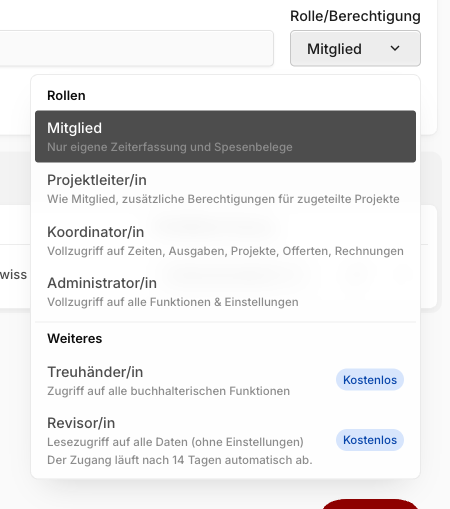
Mitglied: Nur eigene Zeiterfassung und Spesenbelege. Die richtige Wahl für Mitarbeitende, die ihre Stunden und Auslagen erfassen, aber sonst keine Geschäftszahlen sehen sollen.
Projektleiter/in: Wie Mitglied, zusätzlich Berechtigungen für zugeteilte Projekte. Geeignet für Personen, die einzelne Projekte führen, aber keinen Vollzugriff auf Buchhaltung oder Stammdaten brauchen.
Koordinator/in: Vollzugriff auf Zeiten, Ausgaben, Projekte, Offerten und Rechnungen. Diese Rolle eignet sich für Personen, die den operativen Betrieb führen, aber nicht in die Einstellungen oder die Buchhaltung eingreifen sollen.
Administrator/in: Vollzugriff auf alle Funktionen und Einstellungen — inklusive Abo, Integrationen und Benutzerverwaltung. Vergib diese Rolle nur an Personen, denen du vollständig vertraust.
Treuhänder/in (kostenlos): Zugriff auf alle buchhalterischen Funktionen — Belege, Rechnungen, Banking, Mehrwertsteuer, Journal. Gedacht für deine externe Treuhand, die dir mit der Buchhaltung hilft. Diese Rolle zählt nicht zu deinem Benutzer-Limit.
Revisor/in (kostenlos): Lesezugriff auf alle Daten, aber keine Einstellungen und keine Änderungen. Gedacht für die jährliche Revision. Der Zugang läuft nach 14 Tagen automatisch ab — du musst also nicht daran denken, ihn nachher wieder zu entziehen.
Rolle ändern
In der Liste Benutzer klickst du beim entsprechenden Eintrag auf den Rollen-Knopf (z.B. Mitglied) und wählst im Dialog die neue Rolle.
Achtung
Die Rolle einer anderen administrativen Person kannst du nur ändern, wenn du selbst BesitzerIn des Unternehmens bist. Auch deine eigene Rolle kannst du nicht ändern — bitte dafür eine andere administrative Person oder die BesitzerIn.
Personaldaten bearbeiten
Pro Mitarbeitenden kannst du zusätzliche Personaldaten hinterlegen: Jobbezeichnung, Abteilung, Vorgesetzte, Arbeitszeiten, Stundensätze und Ferienkontingent. Diese Daten verwendet Blond für die Zeiterfassung, die Projektabrechnung und das Abwesenheitsmanagement.
Klicke in der Benutzerliste auf das Stift-Symbol neben der Person, um zur Bearbeitung der Personaldaten zu gelangen.
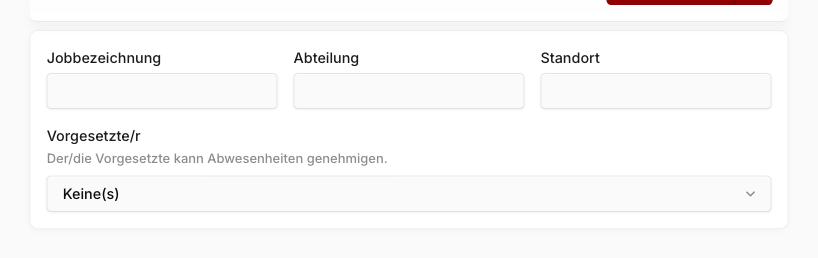
Jobbezeichnung, Abteilung, Standort: Reine Informationsfelder für deine eigene Übersicht.
Vorgesetzte/r: Wählst du hier eine Person aus, kann diese Abwesenheiten der/des Mitarbeitenden genehmigen.
Arbeitszeiten: Trage die Soll-Stunden pro Wochentag ein. Diese bilden die Basis für Überstunden- und Ferienberechnungen.
Interner Stundensatz: Wird für die Berechnung der internen Kosten in Projekten verwendet. Änderungen wirken nur für neue Zeiterfassungen — möchtest du den neuen Satz auch rückwirkend anwenden, klicke auf Rückwirkend anwenden.
Stundensätze einschränken: Wähle die Stundensätze aus, die diese Person in der Zeiterfassung verwenden darf. Lässt du die Auswahl leer, stehen alle Sätze zur Verfügung.
Ferien: Hinterlege die jährlichen Ferientage und das aktuelle Restkontingent. Genehmigte Abwesenheiten werden automatisch davon abgezogen.
Mitarbeitende entfernen
Klicke in der Benutzerliste rechts neben der Person auf das Drei-Punkte-Menü und wähle Entfernen. Bestätige im Dialog.
Entfernte Mitarbeitende verlieren sofort den Zugriff auf dein Unternehmen. Ihre erfassten Stunden, Belege und Dokumente bleiben aber erhalten — sie tauchen in der Liste Archivierte Mitarbeiter/innen auf, von wo aus du sie bei Bedarf später wieder einladen kannst.
Hinweis
Eine administrative Person (Administrator/in) kannst du nur entfernen, wenn du selbst BesitzerIn des Unternehmens bist.
Unternehmen selbst verlassen
Möchtest du selbst aus einem Unternehmen austreten, öffnest du dasselbe Drei-Punkte-Menü neben deinem eigenen Namen und wählst Verlassen.
Bist du BesitzerIn, musst du zuerst die Besitzerrolle an eine andere Person übergeben (siehe nächster Abschnitt).
Besitzerrolle übergeben
Es gibt pro Unternehmen genau eine/n BesitzerIn. Diese Person hat als einzige das Recht, die Besitzerrolle weiterzugeben, das Unternehmen zu löschen oder anderen Administrator/innen die Rechte zu entziehen.
Um die Rolle zu übergeben:
- Suche in der Benutzerliste die Person, die neu BesitzerIn werden soll.
- Klicke beim entsprechenden Eintrag auf das Drei-Punkte-Menü rechts.
- Wähle Zum Besitzer machen.
- Bestätige im Dialog.
Die ausgewählte Person wird automatisch zur Administrator/in befördert (falls sie es nicht schon war) und erhält die Besitzer-Markierung. Deine eigene Rolle bleibt Administrator/in — du verlierst lediglich die exklusiven Besitzer-Rechte.
Achtung
Die Übergabe ist sofort wirksam und kann nur von der neuen BesitzerIn wieder rückgängig gemacht werden. Übergib die Rolle nur an Personen, denen du vollständig vertraust.