
Transaktionen abgleichen (Bankabgleich)
Gleiche die Bewegungen auf deinen Bank-, Kassen- und Kreditkartenkonten mit Rechnungen, Ausgaben und deiner Buchhaltung ab.
Voraussetzungen
Konten erfassen: Die Konten, die du abgleichen willst, müssen unter Unternehmen → Einstellungen → Banking hinterlegt sein. Siehe Bankkonto, Kasse oder Kreditkarte hinterlegen.
Buchhaltungskonto verknüpfen: Falls du die Buchhaltung in Blond führst, verknüpfe jedes Zahlungskonto mit einem Buchhaltungskonto — sonst kann Blond die Gegenbuchungen nicht automatisch erstellen.
Elektronischer Kontoauszug: Du brauchst einen Kontoauszug deiner Bank im camt.053-Format (XML) oder eine CSV-Datei, z.B. aus deiner Kreditkartenabrechnung. CAMT-Dateien bestellst du bei den meisten Banken einmalig im E-Banking und kannst sie danach dort herunterladen.
Transaktionen importieren
Öffne den Bereich Zahlungen in der Seitenleiste und klicke auf Zahlungen importieren.
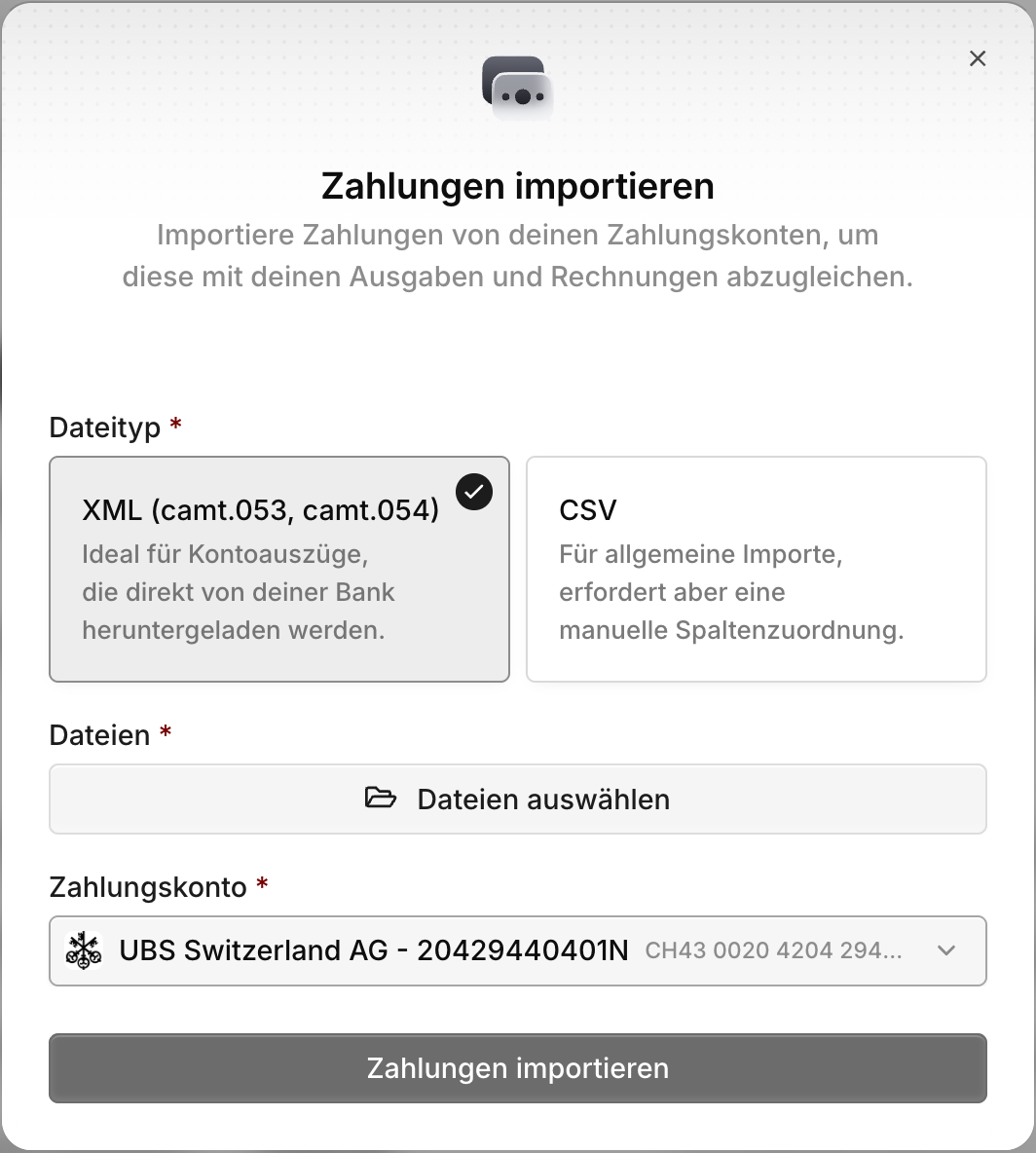
XML (CAMT): Ideal für Kontoauszüge direkt von deiner Bank. Du kannst mehrere .xml- oder .zip-Dateien aufs Mal hochladen.
CSV: Für alle anderen Quellen, etwa Kreditkartenabrechnungen. Nach dem Upload ordnest du die Spalten deiner Datei den Feldern in Blond zu (Datum, Betrag, Beschreibung usw.).
Konto: Das Zahlungskonto, auf das die Transaktionen importiert werden.
Duplikate
Dieselbe Datei zweimal hochzuladen ist unproblematisch — Blond erkennt bereits importierte Transaktionen und überspringt sie. Einen versehentlichen Import machst du rückgängig über Nicht zugeordnete Zahlungen löschen.
Transaktionen abgleichen
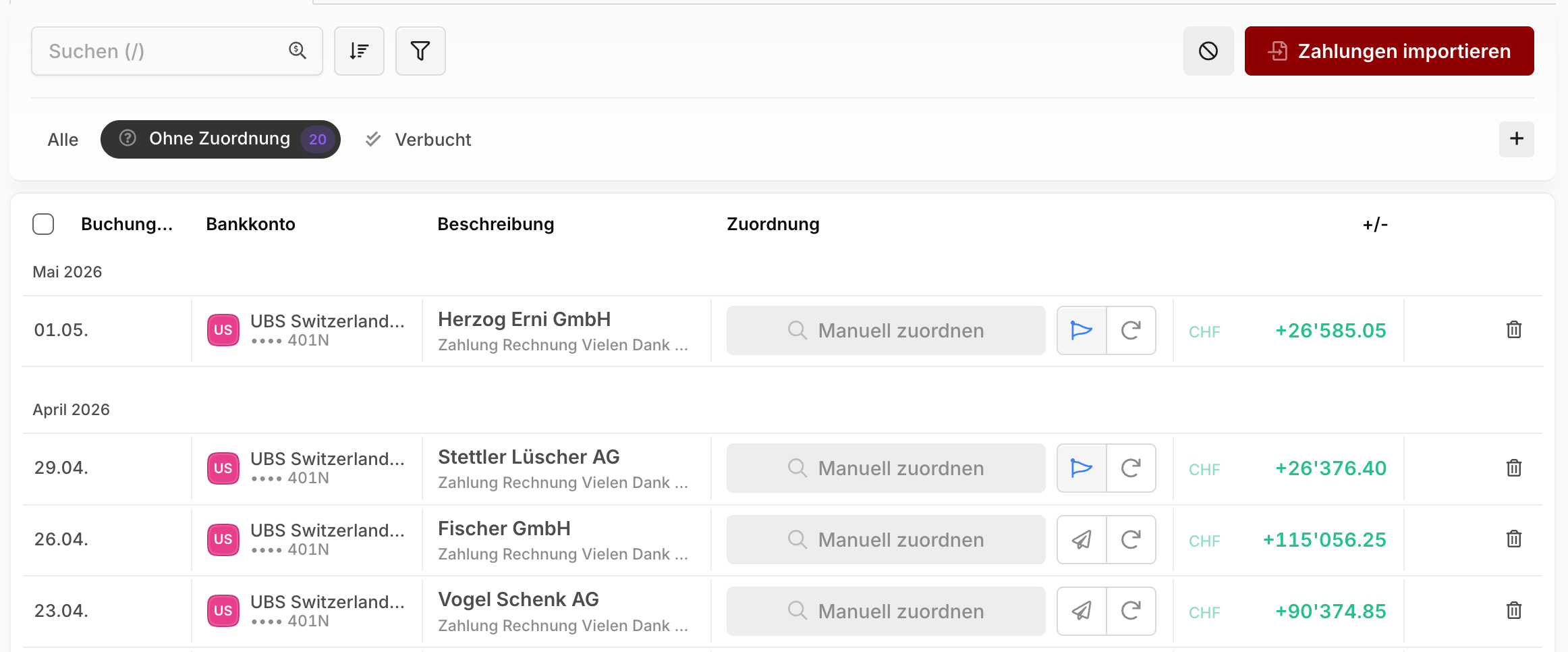
Nach dem Import erscheinen alle neuen Transaktionen im Tab Ohne Zuordnung. Ziel ist, jede Transaktion einem Eintrag im System zuzuordnen — erst dann gilt sie als abgeglichen.
Automatische Zuordnung
Blond versucht, möglichst viele Transaktionen automatisch zuzuordnen. Neben jeder Transaktion siehst du das Ergebnis:
| Vorschlag | Bedeutung |
|---|---|
| Exakte Zuordnung | Eindeutige Übereinstimmung über eine Referenznummer, meist aus QR-Zahlungen |
| Vorschlag | Mögliche Übereinstimmung aufgrund von Datum, Betrag und Beschreibung — von dir zu bestätigen |
Vorschläge bestätigst du einzeln mit dem Haken oder gesammelt für alle exakten Zuordnungen auf einmal.
Manuell zuordnen
Hat Blond keine oder eine falsche Zuordnung gemacht, entferne den Vorschlag und klicke auf Manuell zuordnen. Dabei kannst du den Betrag der Transaktion auch aufteilen und auf mehrere Einträge verteilen:
Manuelle Buchung: Erstellt eine Buchung direkt in deiner Buchhaltung, z.B. für Bankspesen. Nur sichtbar, wenn die Buchhaltung aktiv ist und das Zahlungskonto mit einem Buchhaltungskonto verknüpft ist.
Rechnung: Erfasst einen Zahlungseingang auf einer deiner Rechnungen (nur bei Gutschriften).
Ausgabe: Ordnet die Transaktion einem Beleg zu, markiert den Zahlungsauftrag einer Lieferantenrechnung als ausgeführt oder erstellt direkt eine neue Zahlung auf einer Lieferantenrechnung.
Kundenbuchung: Verbucht die Transaktion als Gutschrift oder Belastung auf dem Kundenkonto eines Kunden.
Abgleich aufheben
Eine falsch abgeglichene Transaktion findest du im Tab Verbucht — über Abgleich rückgängig machen löst du die Zuordnung jederzeit wieder.
Offene Rechnungen abgleichen (QR-Abgleich)
Wenn du keine Buchhaltung in Blond führst und nur wissen willst, welche Kunden bezahlt haben, gibt es einen einfacheren Weg: den QR-Abgleich unter Rechnungen → QR-Abgleich.
Lade dort einen Kontoauszug hoch — empfohlen ist eine camt.054-Datei, sie enthält nur die Gutschriften. Links siehst du die Bewegungen deiner Bank, rechts den passenden offenen Posten:
- Korrekte Zuordnungen bestätigst du mit dem Haken — die Rechnung wird als bezahlt markiert.
- Findet Blond keine passende Rechnung, wählst du sie von Hand aus der Liste aus.
- Auch offene Zahlungsaufträge werden erkannt: Belastungen kannst du direkt als ausgeführte Zahlung einer Lieferantenrechnung bestätigen.
Der QR-Abgleich importiert keine Transaktionen und erstellt keine Buchungen — er erfasst nur Zahlungen auf Rechnungen.
TIP
Führst du deine Finanzbuchhaltung über Blond, nutze stattdessen den vollständigen Bankabgleich im Bereich Zahlungen (oben auf dieser Seite) — er deckt den QR-Abgleich mit ab.