
Kunden und Kontakte
Erfasse und verwalte die Firmen und Personen, mit denen du Geschäfte machst — die Grundlage für Offerten, Rechnungen, Projekte und Zeiterfassung in Blond.
Wie Kunden und Kontakte zusammenhängen
In Blond besteht jeder Kunde aus zwei Ebenen — dem Kunden als Geschäftsbeziehung und einem oder mehreren Kontakten als Empfänger deiner Dokumente.
| Kunde | Kontakt | |
|---|---|---|
| Repräsentiert | Die Firma, Organisation oder Privatperson, mit der du eine Geschäftsbeziehung pflegst. | Eine Adresse beim Kunden — eine konkrete Person, eine Niederlassung, eine Filiale oder eine Abteilung mit eigener Rechnungsadresse. |
| Trägt | Projekte, Offerten, Rechnungen, Zeiteinträge, Kundenguthaben — die gesamte Geschäftshistorie. | Adresse, Anrede, E-Mail, Telefonnummer, bevorzugte Sprache. |
| Anzahl | Einer pro Geschäftsbeziehung. | Beliebig viele pro Kunde. |
TIP
Auch wenn du nur mit einer Privatperson zusammenarbeitest, legt Blond intern einen Kunden und einen Kontakt an. Erfasst du nur einen Kontakt ohne Firma, wird automatisch ein Kunde mit dem Namen der Person erstellt — du musst dich also nicht um die Unterscheidung kümmern.
Wechselt die Ansprechperson oder kommt eine zweite Niederlassung hinzu, legst du einen neuen Kontakt an — der Kunde mit seiner gesamten Historie bleibt bestehen.
Übersicht aller Kunden
Die Kundenliste findest du in der Seitenleiste unter Kunden oder direkt unter https://app.blond.swiss/company.
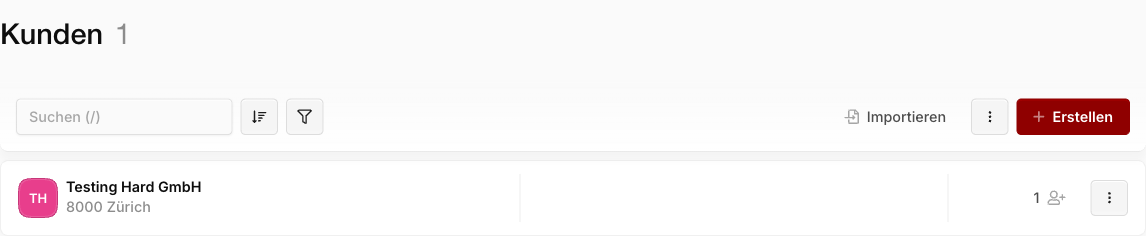
Die Liste ist alphabetisch nach Anfangsbuchstabe gruppiert. Per Suchfeld findest du Kunden auch über den Namen eines Kontakts, eine E-Mail-Adresse oder einen Wert aus deinen benutzerdefinierten Feldern.
Filter: Standardmässig sind nur aktive Kunden sichtbar. Über den Filter-Knopf blendest du archivierte Kunden ein oder schränkst die Liste auf bestimmte Kategorien ein.
Sortierung: Per Vorgabe alphabetisch. Du kannst auch nach Erstelldatum oder Anzahl Kontakte sortieren.
Importieren: Hast du Kunden in Excel oder einer anderen Software, kannst du sie über Importieren im CSV- oder Excel-Format einlesen.
Exportieren: Über das Dreipunkt-Menü neben Importieren kannst du die aktuelle Liste als Excel- oder CSV-Datei herunterladen — inklusive der gerade aktiven Filter.
Einen neuen Kunden anlegen
Klicke in der Kundenliste oben rechts auf + Erstellen.
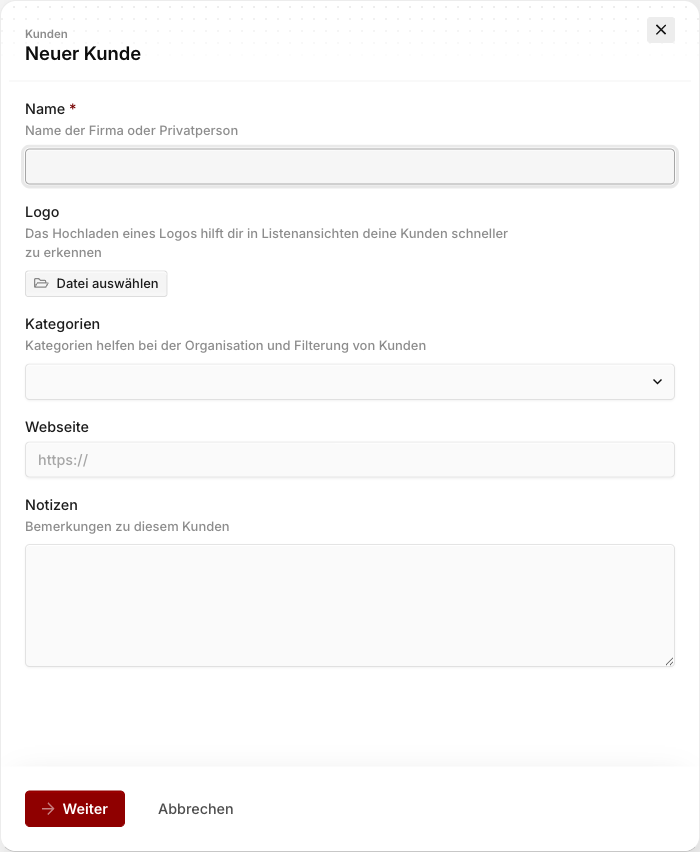
Name: Pflichtfeld. Der Name der Firma oder Privatperson, wie er auf Dokumenten und in der Kundenliste erscheinen soll.
Logo: Optional. Erleichtert das visuelle Wiedererkennen in der Kundenliste und auf dem Kundenportal. Es hat keinen Einfluss auf deine Rechnungen oder Offerten — dort wird dein eigenes Firmenlogo verwendet.
Kategorien: Frei wählbare Schlagworte zur Organisation deiner Kunden (z.B. "Stammkunde", "Bauwirtschaft", "Region Zürich"). Kategorien lassen sich später für Filter und Auswertungen nutzen. Neue Kategorien tippst du direkt ins Feld ein.
Webseite und Notizen: Optional. Notizen sind nur intern sichtbar und tauchen nicht auf Dokumenten auf.
Nach dem Klick auf Weiter legt Blond den Kunden an und führt dich direkt weiter, um den ersten Kontakt zu erfassen — mit Anrede, Name, Adresse und Kommunikationsdaten. Ohne mindestens einen Kontakt kannst du dem Kunden keine Offerte oder Rechnung stellen.
Kontakte zu einem Kunden erfassen
Öffne einen Kunden aus der Liste. Im Kopfbereich siehst du seine Stammdaten und darunter alle erfassten Kontakte.
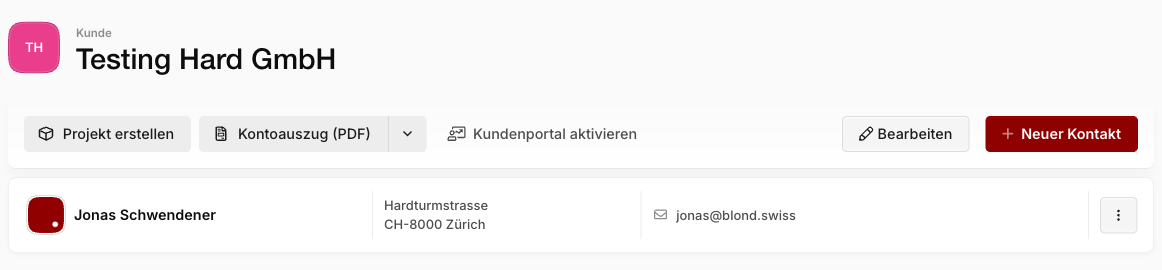
Über + Neuer Kontakt erfasst du eine weitere Person oder Adresse — z.B. eine zweite Niederlassung oder eine separate Rechnungsadresse für ein Tochterunternehmen. Anrede und Name lässt du in diesem Fall einfach leer. Pro Offerte, Rechnung oder Mahnung wählst du dann den passenden Kontakt aus.
Hinweis
Pro Kontakt kannst du auch die bevorzugte Sprache hinterlegen. Blond versendet automatische E-Mails (z.B. Zahlungserinnerungen) dann in der entsprechenden Sprache und passt PDF-Vorlagen an.
Einen Kunden bearbeiten, archivieren oder löschen
Über das Dreipunkt-Menü hinter jedem Eintrag in der Kundenliste — oder über Bearbeiten auf der Detailseite — kannst du einen Kunden verwalten:
Bearbeiten: Stammdaten, Logo, Kategorien und Notizen ändern.
Archivieren: Verbirgt den Kunden aus der Standard-Liste, ohne ihn zu löschen. Sämtliche Historie (Rechnungen, Projekte, Kundenguthaben) bleibt erhalten und auswertbar. Verwende diese Option für Kunden, mit denen du nicht mehr aktiv arbeitest.
Reaktivieren: Holt einen archivierten Kunden zurück in die aktive Liste.
Löschen: Entfernt den Kunden vollständig — inklusive aller zugehörigen Kontakte. Bestehende Rechnungen, Offerten und Buchungen bleiben erhalten, verlieren aber ihren Bezug zum Kunden.
Achtung
Das Löschen lässt sich nicht rückgängig machen. Bei einem Kunden mit Geschäftshistorie ist Archivieren in fast allen Fällen die bessere Wahl.
Kontoauszug eines Kunden erstellen
Möchte ein Kunde einen Überblick über seine ausstehenden Zahlungen, erstellst du ihm mit einem Klick einen Kontoauszug: Auf der Kunden-Detailseite findest du den Button Kontoauszug (PDF) — die PDF listet alle offenen Rechnungen des Kunden mit Fälligkeit und offenem Betrag auf.

Bezahlte Rechnungen einschliessen: Standardmässig enthält der Kontoauszug nur offene Rechnungen. Über das Dropdown neben dem Button wählst du Kontoauszug inkl. bezahlten Rechnungen, wenn auch bereits beglichene Rechnungen aufgeführt werden sollen.
TIP
Sollen deine Kunden ihre offenen Rechnungen jederzeit selbst einsehen können, aktiviere das Kundenportal — dort steht ihnen der Kontoauszug auch zum Selbst-Herunterladen bereit.
Kundenportal
Jeder Kunde hat ein eigenes Kundenportal, in dem deine Kundinnen und Kunden ihre offenen Rechnungen, Offerten und ihr Guthaben einsehen und herunterladen können. Auf der Kunden-Detailseite findest du den Knopf Kundenportal aktivieren — sobald das Portal organisationsweit aktiv ist, kannst du den individuellen Link kopieren und mit dem Kunden teilen.
Mehr dazu findest du im Artikel Kundenportal einrichten.