
Kundenguthaben
Verwalte Anzahlungen, Überzahlungen und manuelle Gutschriften pro Kunde — und wende das Guthaben auf künftige Rechnungen an.
Was ist ein Kundenguthaben?
Das Kundenguthaben ist ein laufender Saldo pro Kunde. Es zeigt, ob du dem Kunden noch etwas schuldest (positives Guthaben) oder ob er dir umgekehrt noch etwas schuldet, ohne dass eine offene Rechnung das abbildet (negatives Guthaben).
Jede Bewegung wird als einzelne Kundenbuchung erfasst — mit Datum, Betrag, Beschreibung und verknüpftem Bankkonto. Der Saldo auf dem Kunden ist immer die Summe aller Buchungen.
Hinweis
Kundenbuchungen sind echte Buchhaltungsbuchungen. Jede Bewegung erzeugt eine Journalbuchung gegen das Konto Vorauszahlungen von Kunden (oder ein entsprechendes Anzahlungs-/Verbindlichkeitskonto). Es ist kein blosser Vermerk — es wirkt sich auf deine Bilanz aus.
Wo du das Kundenguthaben findest
Auf der Detailseite eines Kunden findest du den Tab Kundenguthaben. Wenn ein Saldo besteht, wird er direkt am Tab als Badge angezeigt — blau bei positivem Guthaben, rot bei negativem.
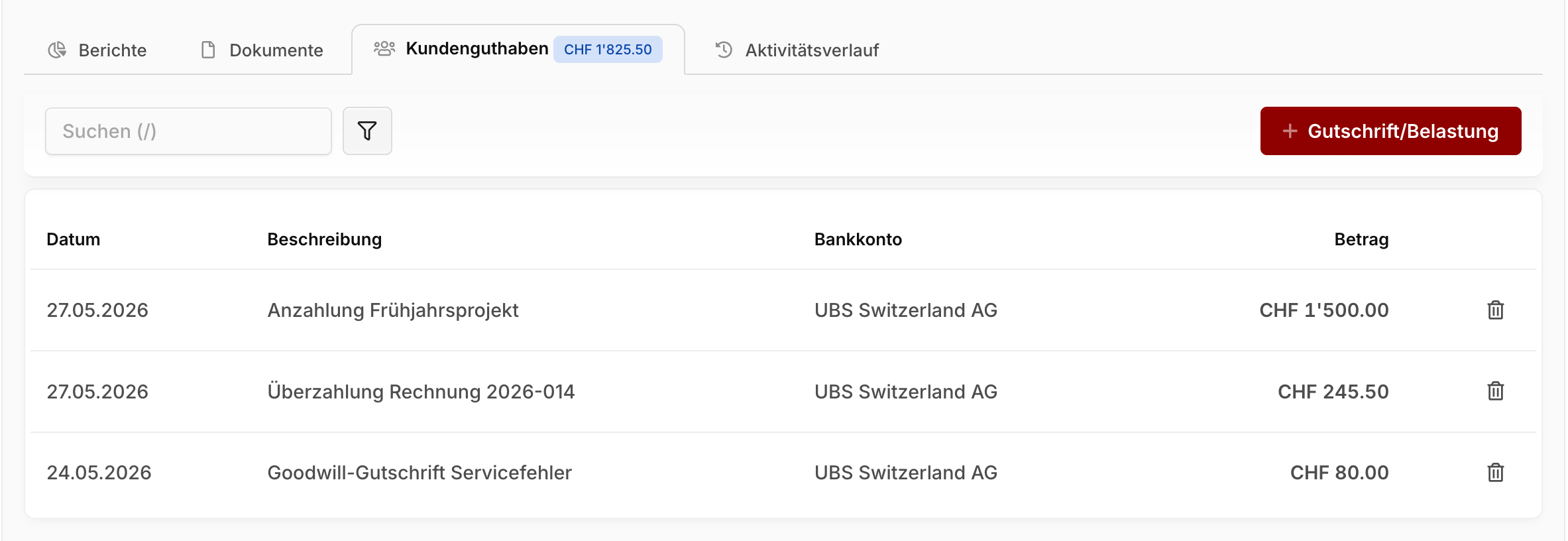
Der Tab listet alle Kundenbuchungen chronologisch auf — sowohl automatisch erstellte (aus Überzahlungen, Bankabgleich, Anzahlungen) als auch manuell erfasste.
Wie Guthaben automatisch entstehen
In drei Situationen legt Blond Kundenbuchungen für dich an — du musst nichts tun.
Überzahlung einer Rechnung: Erfasst du einen Zahlungseingang, der höher ist als der offene Betrag, fragt Blond, ob die Überzahlung dem Kunden als Guthaben verbucht werden soll. Sagst du ja, wird die Rechnung als bezahlt markiert und der überschüssige Betrag landet als positive Kundenbuchung auf dem Kunden.
Direkter Bankabgleich auf einen Kunden: Beim Abgleich einer Banktransaktion kannst du sie statt einer Rechnung direkt einem Kunden zuweisen — etwa für eine Anzahlung, eine Rückerstattung oder eine Zahlung ohne klare Rechnungszuordnung. Daraus entsteht automatisch eine Kundenbuchung.
Anzahlung auf eine Rechnung: Erfasst du auf einer Rechnung eine Zahlung vom Typ Anzahlung, wird der Betrag dem Kunden als Guthaben gutgeschrieben und kann später auf die finale Rechnung angewendet werden.
Manuell ein Guthaben erfassen
Auf dem Tab Kundenguthaben legst du mit + Gutschrift/Belastung eine eigene Buchung an.
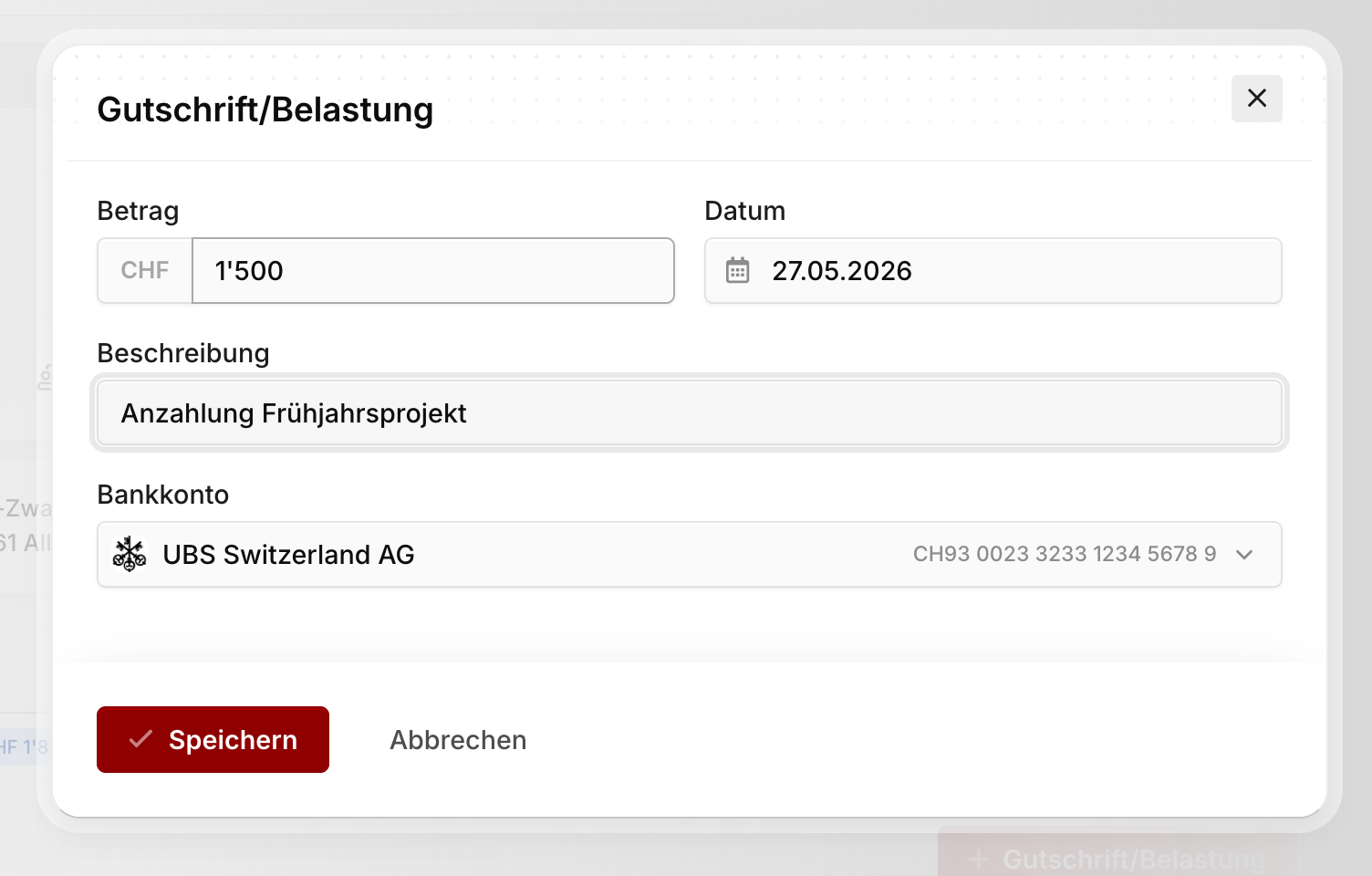
Betrag: Positiver Wert für ein Guthaben zugunsten des Kunden, negativer Wert für eine Belastung. Der Betrag wird vorzeichentreu zum bestehenden Saldo addiert.
Datum: Das Buchungsdatum für die Buchhaltung — meist das Datum, an dem das Geld geflossen ist oder die Korrektur erfolgt.
Beschreibung: Kurze Begründung, damit du oder dein Treuhänder die Buchung später nachvollziehen können (z.B. "Goodwill-Gutschrift", "Rückerstattung Bareinzahlung").
Bankkonto: Bestimmt, welches Aktivkonto in der Gegenbuchung belastet bzw. entlastet wird. Wähle das Bankkonto, über das die Bewegung tatsächlich gelaufen ist (oder laufen wird).
Guthaben auf eine Rechnung anwenden
Hat ein Kunde ein positives Guthaben und du öffnest eine seiner offenen Rechnungen, erscheint oben ein Hinweis mit dem aktuellen Saldo und dem Knopf Guthaben anwenden.

Ein Klick erzeugt einen Zahlungseintrag auf der Rechnung — entweder über den gesamten offenen Betrag (wenn das Guthaben reicht) oder über den verfügbaren Saldo. Das Guthaben sinkt entsprechend, die Rechnung wird (teilweise) als bezahlt geführt.
Hinweis
Der Zahlungseintrag erscheint auch auf der Rechnung, die der Kunde sieht — in der PDF und im Kundenportal. So bleibt für den Kunden nachvollziehbar, dass ein Teil der Rechnung durch sein Guthaben beglichen wurde.
Eine Kundenbuchung löschen
Eine manuell erfasste Kundenbuchung löschst du über das Mülleimer-Symbol in der Tabelle.
Achtung
Buchungen, die automatisch aus einem Zahlungseingang entstanden sind (z.B. eine Überzahlung), lassen sich nicht direkt löschen. Du musst zuerst den zugehörigen Zahlungseintrag auf der Rechnung entfernen — dann verschwindet auch die Kundenbuchung. So bleibt die Verbindung zwischen Bewegung und Beleg garantiert.
Im Kundenportal sichtbar machen
Standardmässig sieht dein Kunde sein Guthaben nicht. Aktivierst du in den Einstellungen des Kundenportals die Option Guthaben anzeigen, wird der aktuelle Saldo im Portal eingeblendet — das schafft Transparenz bei Anzahlungen und Vorauszahlungen, ist aber selten gewünscht, wenn das Guthaben aus internen Korrekturen stammt.