
Offerte erstellen
Lerne wie du in Blond eine neue Offerte erfasst, Positionen ergänzt und sie für den Versand vorbereitest.
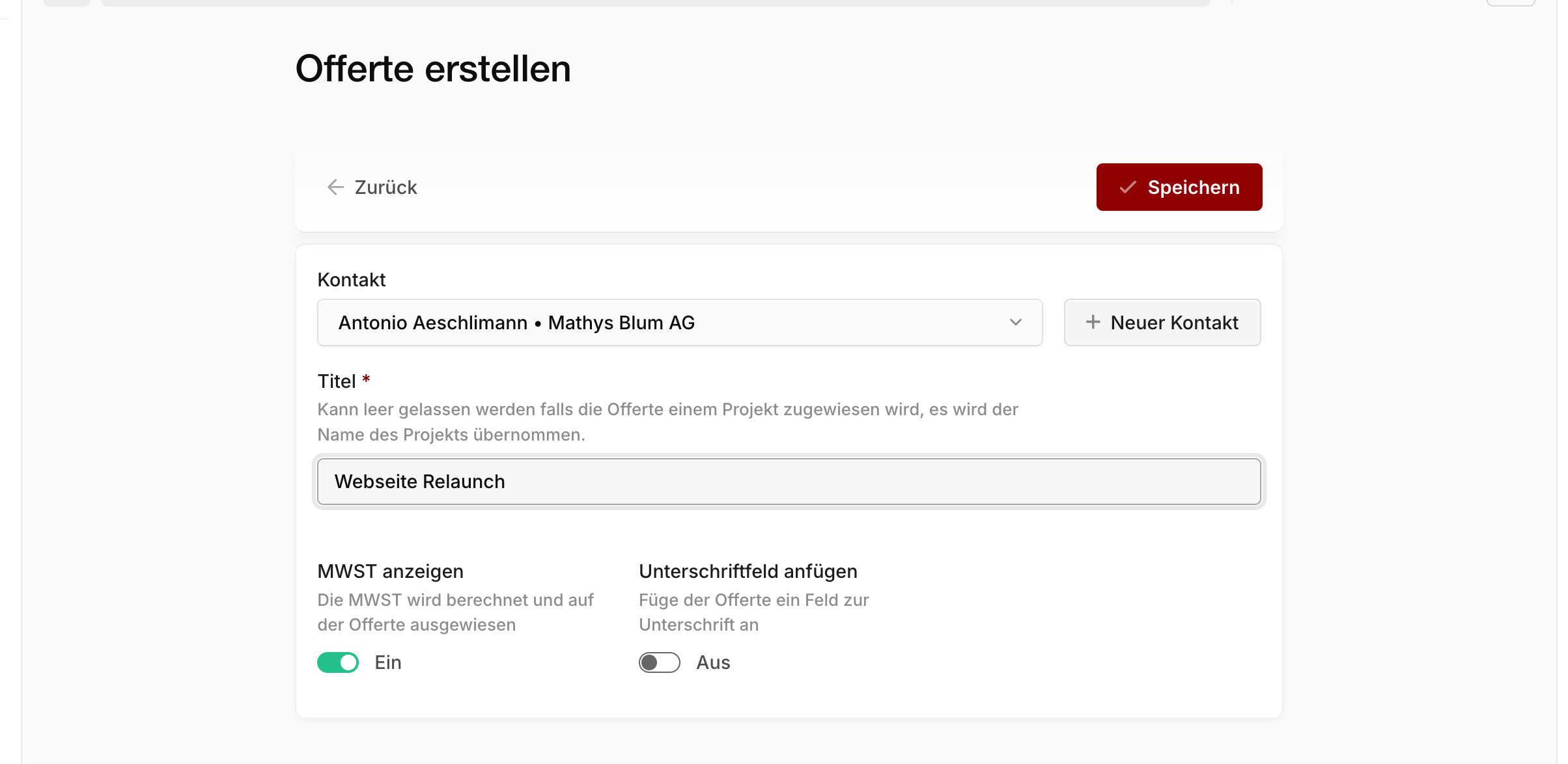
Eine neue Offerte legst du unter Offerten → + Offerte erstellen an oder direkt unter https://app.blond.swiss/offer/create.
TIP
Eine Offerte ist beim Erstellen immer ein Entwurf — sie hat noch keine Offertennummer und ist nirgends als gültig hinterlegt. Nummer und Gültig bis-Datum werden erst beim Versenden vergeben. Solange du im Entwurf bist, kannst du alles ohne Konsequenzen ändern.
Basisdaten erfassen
Im ersten Schritt verknüpfst du die Offerte mit einem Kunden und legst Titel, Steuer- und Unterschriftoptionen fest.
Kontakt: Wähle einen bestehenden Kontakt oder erstelle direkt im Suchfeld einen neuen. Die Empfängeradresse wird aus dem Kontakt und der zugehörigen Firma übernommen — du musst sie nicht von Hand abtippen.
Projekt: Optional. Wenn der gewählte Kontakt zu einer Firma mit aktiven Projekten gehört, kannst du die Offerte einem davon zuweisen. Bei einer Annahme kann die Offerte später direkt zu diesem Projekt verrechnet werden.
Titel: Optional, wenn du ein Projekt zuweist — dann wird der Projektname übernommen. Ohne Projekt ist der Titel Pflicht.
AGB anfügen: Hängt deine im Firmenprofil hinterlegten Allgemeinen Geschäftsbedingungen am Ende der Offerte an. Sichtbar nur, wenn du überhaupt AGB hinterlegt hast.
MWST anzeigen: Deaktiviere die MWST, falls du nicht mehrwertsteuerpflichtig bist oder eine reine Auslandofferte ohne MWST stellst. Der Vorgabewert kommt aus deinem Firmenprofil.
Unterschriftfeld anfügen: Fügt am Ende der PDF zwei Linien für Unterschrift und Datum ein — praktisch, wenn du die Offerte ausgedruckt unterzeichnen lässt. Online angenommene Offerten brauchen das Feld nicht.
Hinweis
Kopf- und Fusszeile der Offerte bearbeitest du nach dem Speichern direkt in der Detailansicht oder über Bearbeiten → Texte. Vorbelegt sind die Standardtexte aus deinen Offerten-Einstellungen.
Positionen hinzufügen
Sobald du die Offerte gespeichert hast, landest du in der Detailansicht. Hier ergänzt du die einzelnen Positionen — den eigentlichen Inhalt der Offerte.
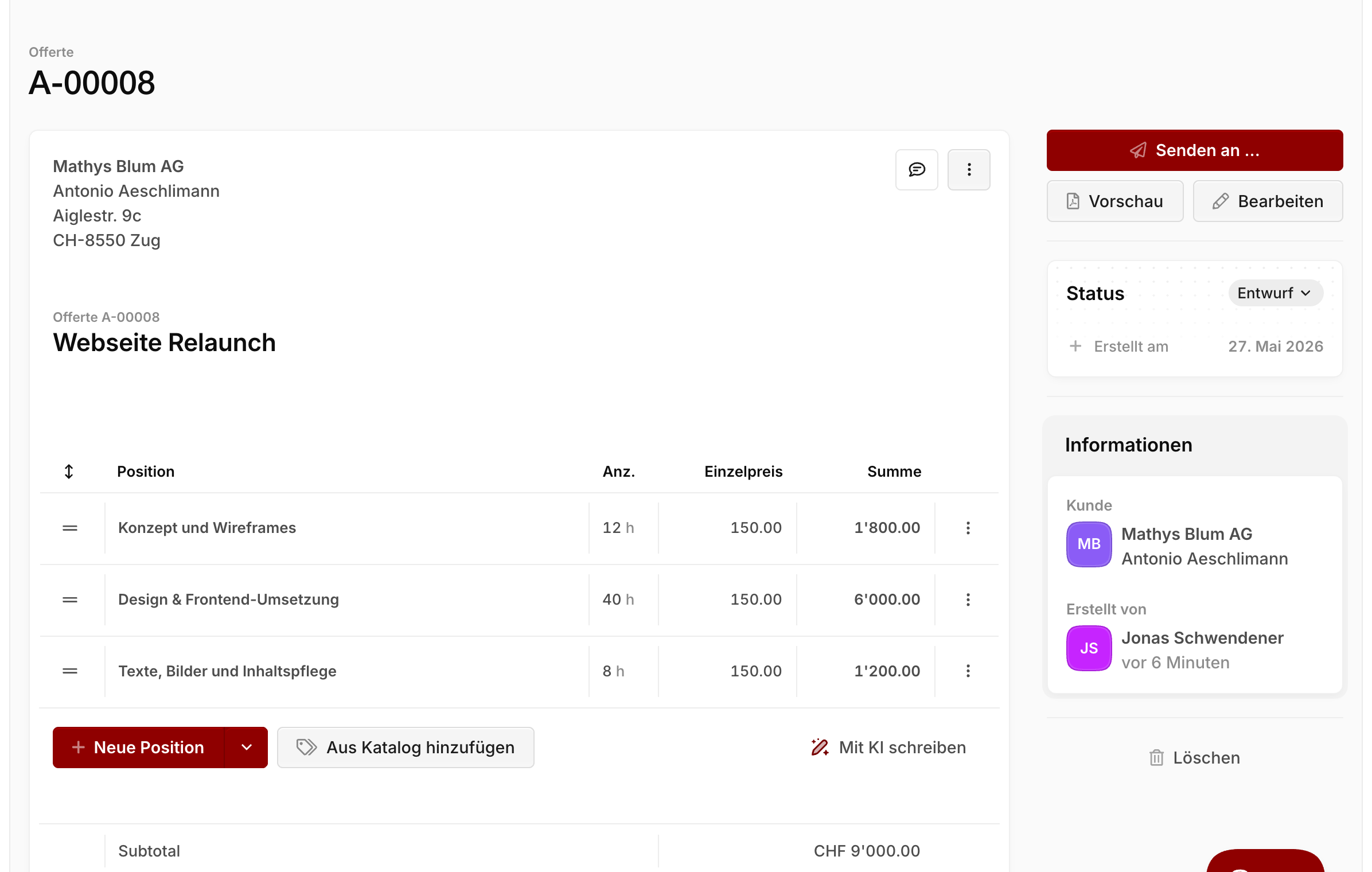
Klicke auf + Erstellen und wähle den Typ:
Standardposition: Eine normale Offertenzeile mit Bezeichnung, Menge, Einheit und Stückpreis. Das ist der Default.
Überschrift: Reine Textzeile ohne Betrag, gedacht um längere Offerten optisch in Abschnitte zu gliedern.
Prozentposition: Ein Rabatt oder Aufschlag in Prozent — wirkt auf alle Standardpositionen, die darüber stehen (bis zur nächsten Zwischensumme). Siehe Rabatte und Zuschläge.
Zwischensumme: Zeigt einen Zwischenbetrag an und setzt gleichzeitig den Bezugspunkt für nachfolgende Prozentpositionen zurück.
Achtung
Alle Preisangaben sind Nettopreise (exkl. MWST). Die Mehrwertsteuer wird am Ende der Offerte separat ausgewiesen.
Positionen lassen sich per Drag-and-Drop am Griff-Symbol ganz links umsortieren. Solange die Offerte noch im Entwurf ist, kannst du jede Position durch Klick öffnen und weiter anpassen — etwa MWST-Satz, Position-Rabatt, Ertragskonto oder Team-Zuordnung für die Auswertung.
TIP
Im PDF-Viewer in der Seitenleiste kannst du jederzeit eine Live-Vorschau der Offerte öffnen, ohne sie zu versenden.
Optionale Positionen
Du kannst einzelne Standardpositionen als optional kennzeichnen, etwa wenn du eine Zusatzleistung anbietest, die der Kunde dazubuchen kann.
Klicke in der Positionen-Tabelle rechts auf das Dropdown-Menü einer Position und aktiviere Optional. Die Position erscheint dann separat unter dem Endbetrag und fliesst nicht in die Hauptsumme ein.
| Verhalten | Standard | Optional |
|---|---|---|
| Zählt zum Total | ja | nein |
| Erscheint im PDF | in der Tabelle | separat unter dem Total |
| Wird beim Umwandeln in Rechnung kopiert | ja | nein |
Prozentpositionen lassen sich nicht als optional markieren — sie wirken immer auf das, was darüber steht.
Aus dem Artikelkatalog hinzufügen
Wenn du wiederkehrende Produkte oder Dienstleistungen in deinem Artikelkatalog erfasst hast, kannst du sie mit einem Klick in die Offerte übernehmen.
Klicke unter der Positionen-Tabelle auf Aus Katalog hinzufügen und wähle einen oder mehrere Artikel. Bezeichnung, Beschreibung, Stückpreis und MWST werden aus dem Katalog kopiert — du kannst sie für diese Offerte danach noch frei anpassen, ohne den Katalog-Eintrag zu verändern.
Ebenso lassen sich Stundenansätze (Rates) einsetzen — typischer Anwendungsfall für Beratung, Service oder Stundenarbeiten.
Mit AutoText erstellen
Statt jede Position einzeln zu tippen, kannst du die Offerte mit Stichworten von der KI vorschreiben lassen.
Klicke beim Hinzufügen einer Position auf den Pfeil neben + Erstellen und wähle Mit AutoText erstellen. Beschreibe in ein paar Stichworten, was du offerieren möchtest — Blond schlägt dir daraus Positionen, Texte sowie Kopf- und Fusszeile vor.
Entwicklung einer kleinen Webseite
- Design & Entwicklung 16h
- Logodesign 8h
Hinweis
Der Vorschlag lässt sich mit Vorschlag rückgängig machen komplett verwerfen oder mit Vorschlag behalten übernehmen. Erst nach dem Behalten werden die Positionen gespeichert.
Prüfe die generierten Positionen immer auf Korrektheit, bevor du die Offerte versendest — vor allem Preise und Stundenansätze.
Rabatte und Zuschläge
Rabatte und Zuschläge funktionieren genau gleich wie auf einer Rechnung — auf zwei Ebenen:
Auf einzelne Positionen: Öffne die Position und trage im Feld Rabatt entweder einen Prozentsatz oder einen Frankenbetrag ein. Negative Werte wirken als Aufschlag.
Auf die ganze Offerte (oder einen Abschnitt): Füge eine Prozentposition ein. Positive Werte sind Aufschläge, negative Werte sind Rabatte. Eine Prozentposition wirkt auf die Summe aller Standardpositionen oberhalb — bis zur nächsten Zwischensumme. So kannst du mit Zwischensumme → Prozentposition auch nur einen Teil rabattieren.
Eine ausführliche Übersicht inklusive Beispielen findest du im Handbuch Rechnung erstellen → Rabatte und Zuschläge.
Anhänge an den Versand-Mail anfügen
Unterhalb der Positionen-Tabelle findest du den Bereich Anhänge. Lade hier zusätzliche Dokumente hoch — Verträge, technische Datenblätter, eine bebilderte Mappe —, die beim Versand zusammen mit der Offerten-PDF an den Kunden mitgeschickt werden.
Achtung
Viele E-Mail-Provider lehnen E-Mails über 10 MB ab. Wenn die Summe aller Anhänge plus Offerten-PDF gross ist, reduziere lieber die Anzahl oder Grösse.
Weiter geht's
Sobald die Offerte inhaltlich steht, geht es an den Versand und alles, was danach kommt — Status, Annahme, Rechnung, Projekt. Lies dazu weiter unter Offerte versenden.